








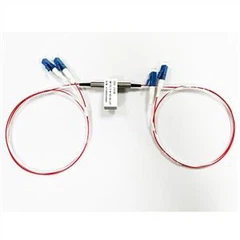


Müşteriler optik modülleri kullandıklarında, optik modül modelinin doğru seçilip seçilmediği, jumper'ın doğru kullanılıp kullanılmadığı ve diğer yaygın sorunlar gibi çeşitli arıza sorunlarıyla az çok karşılaşacaklardır. Müşteriler yargılama ve net çözümlere sahip olma yeteneğine sahiptir, ancak anormal iletim gibi bazı arıza sorunları için, birçok müşteri bunları nasıl kontrol edeceklerini ve çözeceklerini bilemez.
Sorun giderme ve iletim türünün çözümü
Bu tür bir hata esas olarak bağlantı noktası yukarı değil, bağlantı noktası durumu yukarı, ancak mesaj almama veya göndermeme, sık sık yukarı veya aşağı bağlantı noktası ve CRC hatalarını içerir. Belirli sorun giderme yöntemleri ve çözümleri aşağıdaki gibidir:
Bağlantı noktası yukarı değil
Örnek olarak 10g sfp + / xfp optik modülü ele alırsak, optik modülün optik bağlantı noktası diğer ekipmanlara bağlanamadığında, aşağıdaki beş yönden kontrol edilebilir:
Adım 1: Her iki bağlantı noktasının hız ve çift yönlü modunun eşleşip eşleşmediğini kontrol edin -&kotunu yürütün; arayüz özet" görüntüleme komutu, değilse, hız komutu ve çift yönlü komut aracılığıyla bağlantı noktası hızını ve çift yönlü modu yapılandırma.
Adım 2: cihaz bağlantı noktasının optik modülün hız ve çift yönlü moduyla eşleşip eşleşmediğini kontrol edin - GG'yi yürütün; arayüz özetini" kontrol etmek için komut. Değilse, hız komutu ve çift yönlü komut aracılığıyla bağlantı noktasının hızını ve çift yönlü modunu yapılandırın.
Adım 3: Her iki uçtaki bağlantı noktalarının normal olup olmadığını kontrol edin - her iki uçtaki bağlantı noktalarının geri döngü ile açılıp kapanmadığını test edin. Tek kartın 10g SFP + bağlantı noktasında, 10g SFP + doğrudan kablosunu kullanın (kısa mesafeli bağlantı için uygundur veya SFP + optik modülü ve fiber optik atlama telini kullanın) ara bağlantı. 10g XFP bağlantı noktasında, bağlantı noktasının açık olup olmadığını test etmek için XFP optik modülünü ve optik fiberi kullanın. Yukarı çıkabiliyorsa, zıt bağlantı noktasının anormal olduğu anlamına gelir; yukarı olamazsa, yerel bağlantı noktasının anormal olduğu anlamına gelir. Yerel bağlantı noktasını ve karşı bağlantı noktasını değiştirerek arızanın çözülüp çözülmediğini kontrol edebilirsiniz.
Adım 4: Optik modülün normal olup olmadığını kontrol edin - esas olarak DDM, optik güç, dalga boyu ve mesafe gibi parametrelerin normal olup olmadığını kontrol etmek için. Değilse, optik arayüzle eşleşen optik modülü değiştirin.
1.DDM bilgisi -" aracılığıyla parametrelerin normal olup olmadığını kontrol edin; arayüzleri şeffaf ayrıntıyı göster" komut. Bir alarm varsa, bu optik modülün arızalı olduğu veya optik modülün optik arayüz tipiyle eşleşmediği anlamına gelir.
2. Optik güç - bağlantı noktasının ışık yayan gücünün normal aralıkta ve kararlı olup olmadığını test etmek için optik güç ölçeri kullanın.
3. Dalga boyu / mesafe - her iki uçtaki optik modüllerin dalga boyunun, mesafesinin, vb." aracılığıyla tutarlı olup olmadığını kontrol edin; verici arayüzünü göster" komut.
Beşinci adım, optik fiberin normal olup olmadığını kontrol etmektir - örneğin, tek modlu SFP + optik modül, tek modlu optik fiber ve çok modlu SFP + optik modül eşleşir çok modlu optik fiber. Eşleşmezse, eşleşen optik fiber hemen değiştirilebilir.
Bağlantı noktası durumu açık ama mesaj alınmadı veya gönderilmedi
Bağlantı noktası durumu arttığında, ancak mesaj alınamadığında veya gönderilemediğinde, sorun giderme aşağıdaki üç yönden gerçekleştirilir:
Adım 1: Port mesajı istatistiklerini kontrol edin. Her iki ucun port durumunun her zaman açık olup olmadığını kontrol edin ve her iki uçtaki mesaj istatistiklerinin artıp artmadığını kontrol edin.
Adım 2: Port yapılandırmasının mesajların alınmasını etkileyip etkilemediğini kontrol edin. Öncelikle, ağ yapılandırmasının yapılıp yapılmadığını kontrol edin, yapılandırmanın doğru olup olmadığını kontrol edin, gerekirse tüm öğeleri silin ve ardından sorunun çözülüp çözülmediğini test edin; ikinci olarak, bağlantı noktasının MTU değerinin 1500 olup olmadığını kontrol edin, 1500'den büyükse yapılandırmayı değiştirin.
3. Adım: Bağlantı noktasının ve bağlantı kesilmesinin normal olup olmadığını kontrol edin. Bağlantı portunu değiştirin, aynı olgunun olup olmadığını görmek için diğer portlara bağlayın, hala arızalıysa, optik modülü değiştirin.
Sık sık yukarı veya aşağı bağlantı noktası
Optik modülün optik portu sık sık yukarı veya aşağı olduğunda, önce optik modülün anormal olup olmadığını kontrol edin. Optik modülün her iki ucundaki ve bağlanan optik fiberdeki sorunları kontrol etmek için optik modülün alarm bilgilerini kontrol edin. Dijital tanı işlevini destekleyen optik modül için, optik modülün optik gücünün kritik değerde olup olmadığını doğrulamak için DDM bilgilerini kontrol edin. İleten optik güç kritik değerdeyse, optik fiber ve optik modülü değiştirin Çapraz doğrulama için, alınan optik güç kritik bir değerdeyse, karşı uçtaki optik modülü ve bağlantı optik fiberi kontrol edin. Elektrik bağlantı noktası optik modülünde bu olduğunda, hızı çift yönlü ayarlamayı deneyin.
Anormal bilgi okuması için sorun giderme ve çözümler
Ekran desteklenmiyor
DDM desteklenmez
Sistem optik modülün dijital teşhisi desteklemediğini sorduğunda, dijital teşhis fonksiyonunun desteklenip desteklenmediğini" geçiş arayüzleri detayını göster" komutuyla sorgulayabilir veya optik modül dijital tanı işlevini destekler. Modül dijital tanı işlevini destekliyorsa ancak sorunu çözemiyorsa, yardım için doğrudan tedarikçinin teknik destek personeli ile iletişime geçin.
DDM istisnası
Optik modül ile kurulan arayüz normal çalışmadığında, aşağıdaki üç adıma göre sorun giderme gerçekleştirilebilir:
Adım 1: Optik modülün alarm bilgilerini kontrol edin. Alarm bilgisinde bir alım sorunu varsa, bu genellikle zıt port, optik fiber veya transfer ekipmanından kaynaklanır; bir iletim sorunu veya anormal akım ve voltaj varsa, yerel portu kontrol etmek gerekir.
Adım 2: Optik modülün alıcı ve verici optik gücünün normal olup olmadığını kontrol edin." arayüzleri göster şeffaf ayrıntı" komut, optik modülün alınan / iletilen optik gücünün normal olup olmadığını ve diğer parametrelerin eşik aralığında olup olmadığını kontrol etmek için kullanılabilir; veya gerçek zamanlı sorgu optik güç, sıcaklık, voltaj, ön akım ve diğer parametrelerin normal olup olmadığını kontrol etmek için kullanılabilir.
Adım 3: Optik modülün kendisinin mi yoksa bitişik ekipmanın veya ara bağlantının mı arızalandığını kontrol edin. Bağlantı noktası, optik modül vb. Çapraz doğrulama gerçekleştirmek için değiştirilebilir.
Donanım sorunlarını giderme ve Çözümler
Donanım sorunlarını giderme esas olarak optik modülün kendisinden başlar. Öncelikle satın alınan optik modülün kalitesinin sertifikalı olduğundan emin olmak gerekir. Aksi takdirde kalite garanti edilemez, bu nedenle optik modülü kullanmamanız önerilir. İkinci olarak, optik modülün altın parmağının hasarlı olup olmadığını kontrol edin ve hasar görmüşse optik modülü değiştirin. Son olarak, arayüzün kirli veya hasarlı olup olmadığını kontrol edin. Arayüz kirli ve temizse, hasar görmüşse değiştirilmesi önerilir.
HTF' ürünlerinin kalitesi garantili olup, aksesuarları ithal edilmektedir.
İletişim: support@htfuture.com
Skype: sales5_ 1909 , WeChat : 16635025029


